Demande de factures clients
Sur My-Shoop, la création d’une facture peut se faire de deux manières selon la situation du client
•
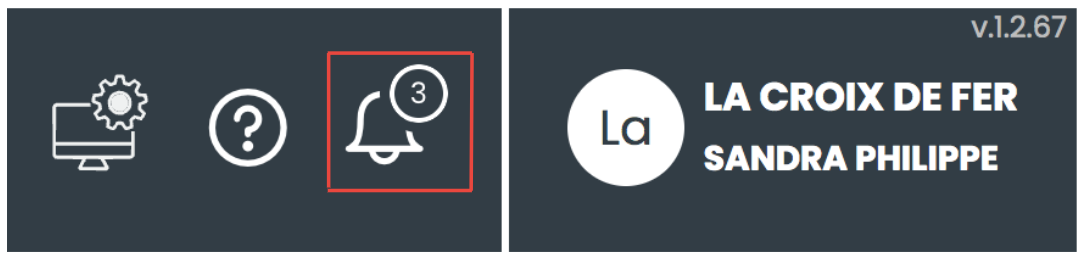
Sur votre interface , une cloche de notification apparait si vous avez des demandes de factures en cours, avec le nombre de facture à faire. Vous pouvez cliquer dessus pour accéder directement à la page factures clients.
IMPORTANT : Pour pouvoir éditer les factures de vos clients vous devez avoir préalablement rentré votre numéro SIRET
dans la rubrique "coordonnées de facturation" dans votre profil.
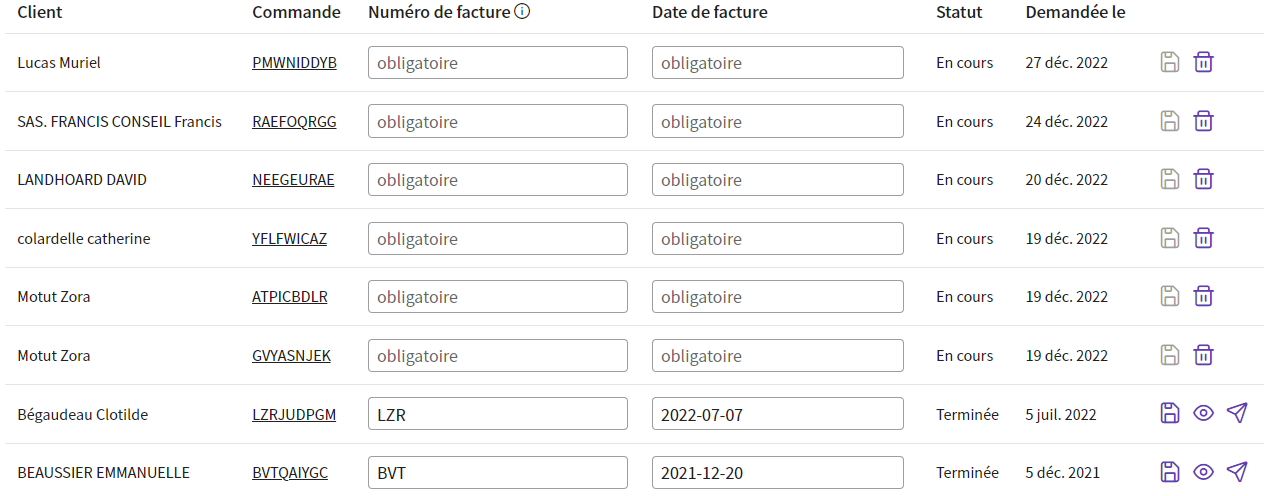
L'ensemble de la liste des factures clients s'affiche comme cela
Pour éditer des factures voici les étapes à suivre :
Vous pouvez voir les demandes en cours pour lequel vous devez éditer une facture :

Complétez les champs Numèro et date de facture :

Une fois ces deux champs remplis le pictogramme "enregistrer" va s'afficher en couleur. Cliquez dessus pour enregistrer votre facture.

Le picto "envoyer" apparait, cliquez dessus pour envoyer la facture directement au client

Si le client ne fait pas la demande de facture depuis son espace personnel, le vendeur peut effectuer cette démarche à sa place directement depuis l’interface My-Shoop.
Cela permet de générer une facture au nom du client et de recevoir automatiquement une notification pour finaliser l’édition.
Pour faire une demande de facture :
Connectez-vous à votre interface vendeur My-Shoop
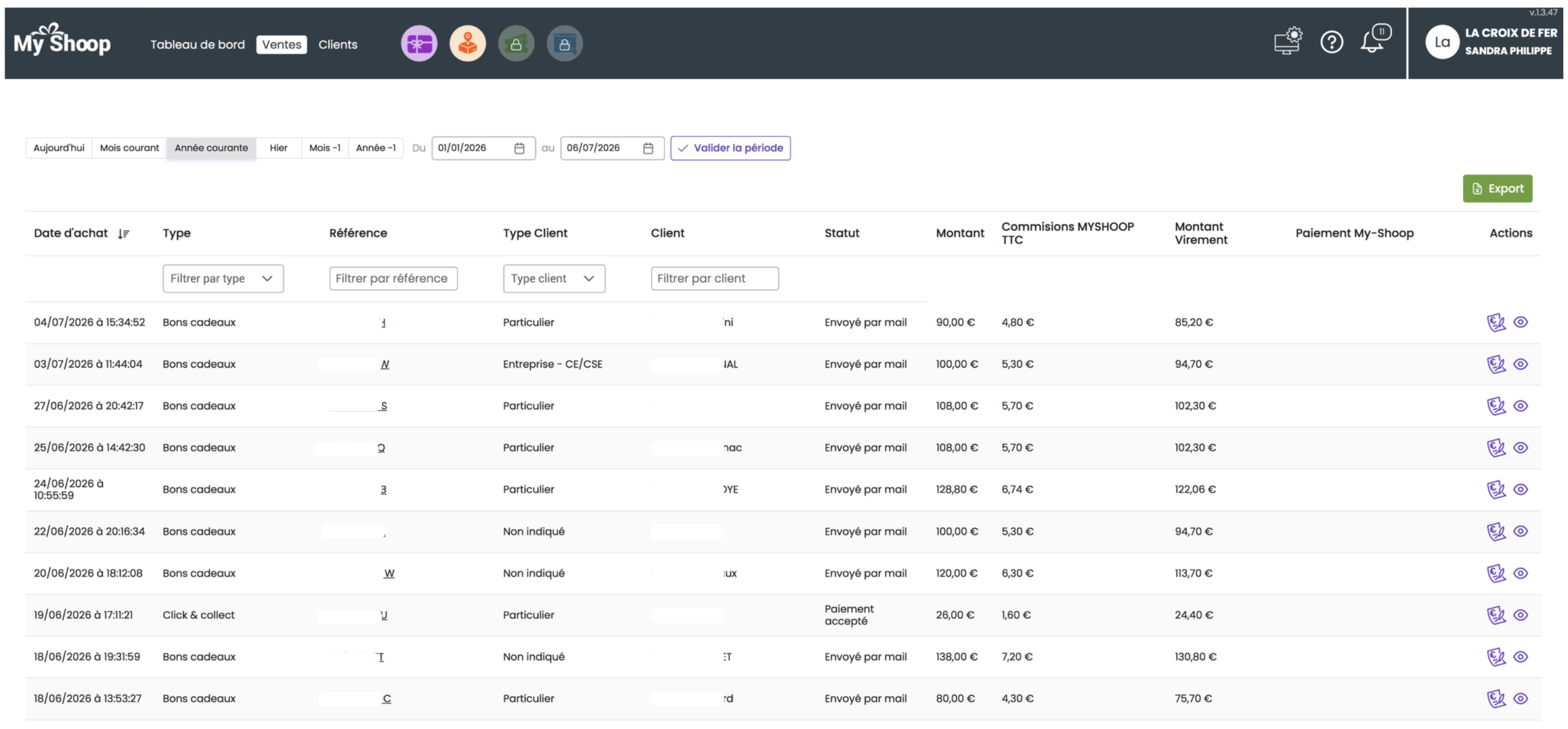
1- Cliquez sur "Ventes".
Par défaut, seules les commandes du mois en cours s’affichent
2- Utilisez le filtre de date pour sélectionner la période souhaitée.
Recherchez la commande concernée dans la liste
3- Cliquez sur l’icône située à droite de la commande (feuille avec symbole €) intitulée « Éditer la facture ».
Vous pouvez ensuite finaliser la procédure depuis votre espace, comme expliqué précédemment .
1
2
3