Avec Pickup, vous pouvez facilement gérer vos commandes à emporter directement depuis votre interface My-Shoop. Voici comment utiliser cette fonctionnalité :
1. Connectez-vous à votre interface My-Shoop et cliquez sur le pictogramme Pickup
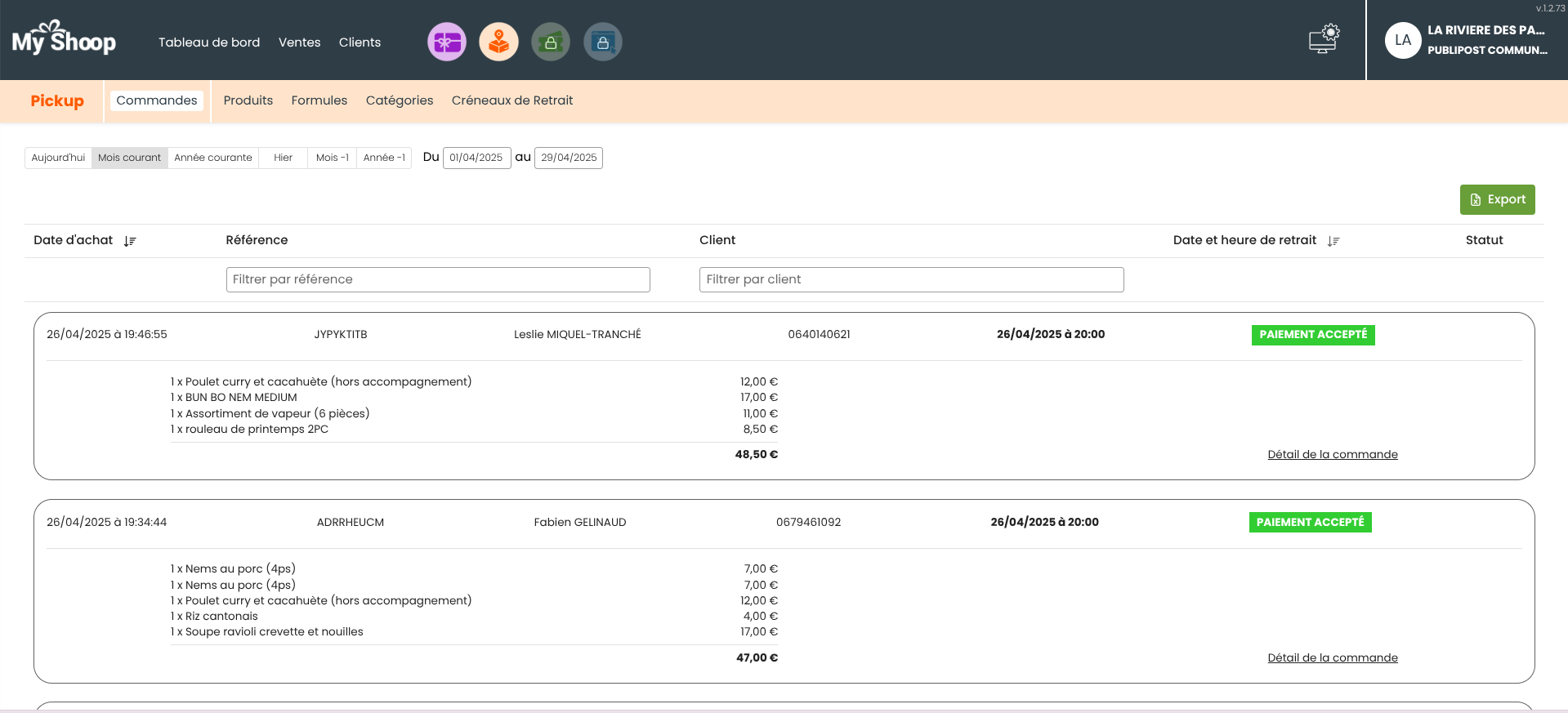
2. Rendez-vous dans l'onglet Commandes.
Toutes les commandes Pickup s'affichent ici.
3. Filtrer par date : le mois en cours s’affiche par défaut, mais vous pouvez le modifier selon vos besoins (Aujourd’hui, Hier, Mois précédent, Année en cours, Année précédente).
Utilisez les filtres pour rechercher une commande :
•
Par référence
•
Par nom du client
1
2
3
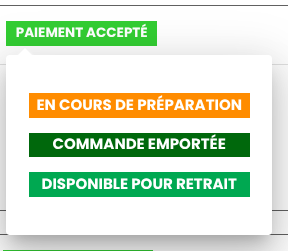
Vous pouvez modifier l’état d’une commande en sélectionnant l’option appropriée :
1. En cours de préparation : la commande est en traitement.
2. Disponible pour retrait : la commande est prête, un e-mail automatique est envoyé au client pour l’informer.
3. Commande emportée : la commande a été récupérée par le client.
1
2
3
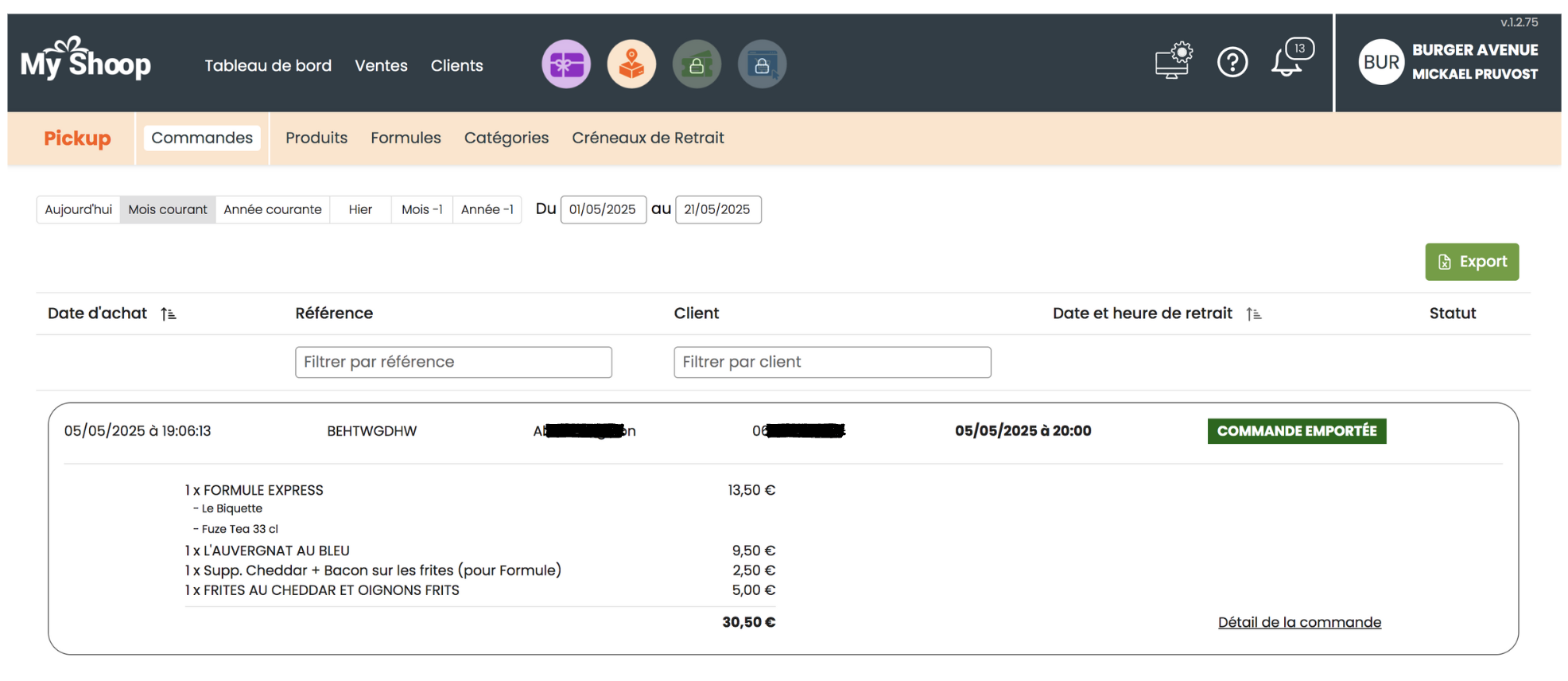
Vous pouvez exporter un fichier contenant toutes les commandes sur une période sélectionnée ou une journée précise.
Comment faire ?
1- Sélectionnez la période de votre choix via le sélecteur de dates.
2- Cliquez sur le bouton Exporter pour télécharger la liste des commandes au format Excel.
1
2
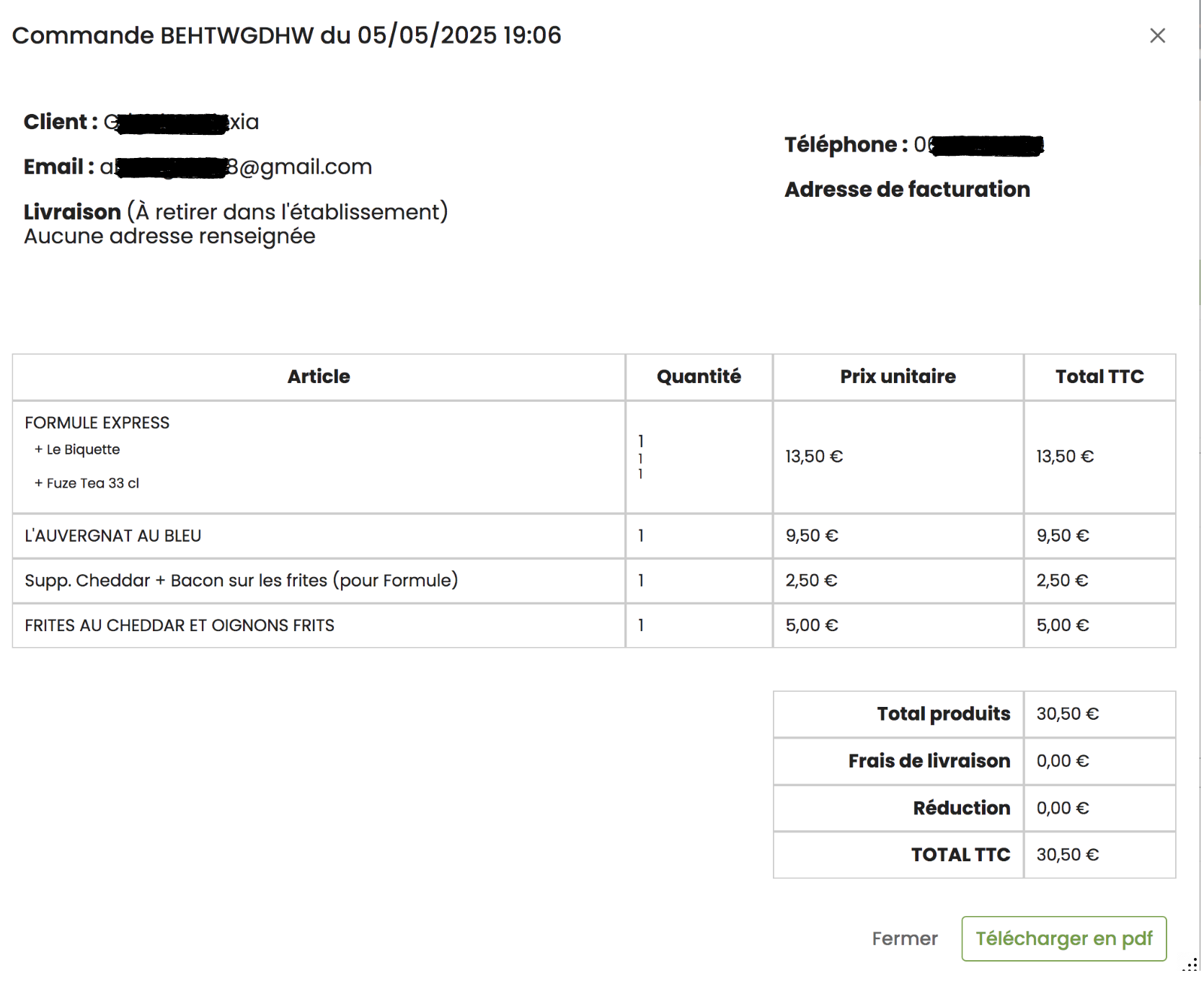
Vous pouvez obtenir le détail d'une commande sur format pdf.
Comment faire ?
1- Cliquez sur détail de la commande
Une nouvelle fenêtre s’ouvrira, dans laquelle vous pourrez visualiser les détails de la commande.
2- Vous pouvez le télécharger en format pdf si besoin
1
2